

Beim herunterladen oder installieren von einem Patch kann es zu folgender Fehlermeldung kommen:
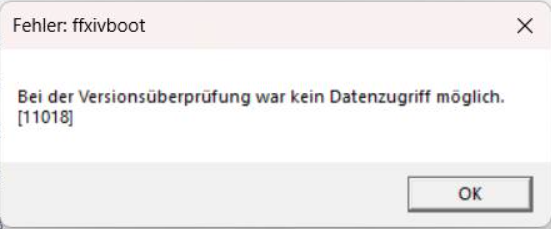
Wir haben hier einmal einige Lösungsansätze für euch.
Hinweis: Wir listen hier einige Lösungsmöglichkeiten auf, allerdings kann es durchaus möglich sein, das keine dieser Lösungen hilft. Hier bleibt dann leider nur noch der Weg über den offiziellen Support oder das Forum.
Kurz und knapp, der FFXIV Launcher (ffxivboot.exe) hat keine Berechtigung auf den Ordner:
- C:\Users\Euer Benutzername\Dokumente\
- C:\Users\Euer Benutzername\OneDrive\Dokumente\
Die Patch-Dateien die heruntergeladen werden können also nicht abgespeichert oder verändert werden.
Dafür kann es nun mehrere Ursachen geben.
Ursache 1 – Antiviren Software
Prüft in eurer Antiviren Software ob es z.B. der ffxivboot.exe erlaubt ist Änderungen am System vornehmen zu dürfen.
Oder ob ein Schutz aktiviert ist der es verhindert das Veränderungen unter C:\Users\Euer Benutzername\ vorgenommen werden dürfen.
Eine genaue Anleitung können wir euch an dieser Stelle nicht geben, da es viele unterschiedliche Antiviren Software gibt, schaut hier ggf. auf der Webseite des Herstellers eurer Antiviren Software nach, unter welchen Einstellungen ihr dieses in der Software finden könnt.
Ursache 2 – Defekt des Ordners oder andere Verknüpfung
Durch ein defekt des Ordners, sei es durch ein Windows-Update, der Ordner wurde aus versehen verschoben, kann es ebenfalls zu diesem Fehler kommen. Auch z.B. das Windows den Ordner mit einem anderen Pfad verknüpft hat. Dies kann z.B. passieren, wenn ein USB-Laufwerk angeschlossen ist, auf dem eventuell eine Sicherung von euch liegt, die ebenfalls diesen Ordnerpfad beinhaltet (X:\Users\Euer Benutzername\).
Hier könnt ihr nun folgendes tun:
- Drückt die Windows-Taste + R
- Gebt nun regedit ein und bestätigt mit Enter die Eingabe
Hinweis: Ihr befindet euch nun im Registrierungs Editor von Windows in dem ihr auch einige kaputt machen könnt, ändert hier also nur Sachen in den abgegebenen Pfaden!
- Folgende Pfade müsst ihr nun prüfen*:
- HKEY_CURRENT_USER\Software\Microsoft\Windows\CurrentVersion\Explorer\Shell Folders
- KEY_CURRENT_USER\Software\Microsoft\Windows\CurrentVersion\Explorer\User Shell Folders
- Hier sucht nach dem Schlüssel „Personal“
- Hier sollte nun in der Spalte bei „Daten“ euer Pfad wie oben angegeben stehen
- C:\Users\Euer Benutzername\Dokumente\
- C:\Users\Euer Benutzername\OneDrive\Dokumente\
- Ist dies nicht der Fall, führt einen Doppelklick auf Personal aus
- Prüft dies in „Shell Folders“ und auch „User Shell Folders“
- Tragt nun in der Eingabezeile bei Wert eueren Pfad ein
- Startet ihr nun den FFXIV Launcher erneut, so sollte es zu keiner Fehlermeldung mehr kommen
* Ihr könnt den Pfad einfach kopieren und direkt oben in die Eingabezeile einfügen, damit springt ihr direkt zu diesem Pfad






Hinterlasse jetzt einen Kommentar